


Логотип Telegram
TelegramРусская версия

Руководство пользователя

Как начать пользоваться Telegram

Регистрация, перенос переписки на новое устройство, создание каналов и групп, настройка папок и приватности — в одном месте и на русском. Пройдитесь по разделам последовательно или переходите к нужному через содержание.

Рабочее место с открытым Telegram на ноутбуке

4 шага

Первый вход и базовая настройка

Ниже — короткая карта шагов, которые нужно пройти сразу после установки Telegram. Займёт не больше пяти минут.

  1. 1

    Установите клиент

    Скачайте Telegram на телефон, компьютер или откройте веб-версию — все клиенты бесплатны и синхронизируются через облако.

  2. 2

    Введите номер телефона

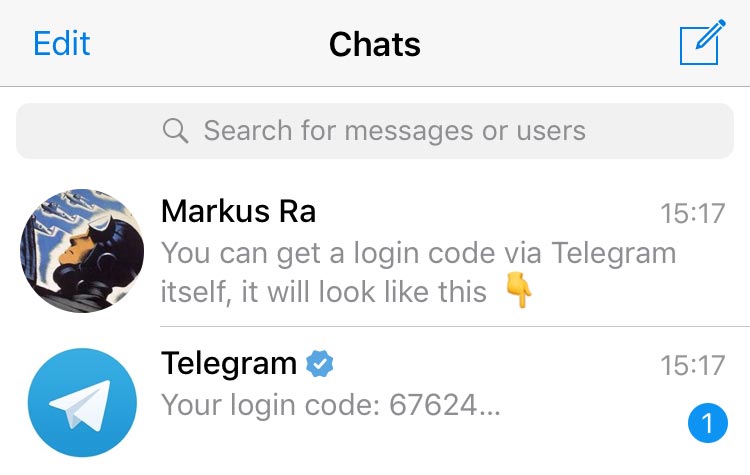
    Номер служит уникальным идентификатором. Вы получите код подтверждения в SMS или во входящем звонке.

  3. 3

    Придумайте username

    Публичный @имя нужен, чтобы вас находили без номера телефона. Его можно менять в любой момент из настроек.

  4. 4

    Настройте приватность

    Определите, кто видит номер, статус и фото, включите двухэтапную проверку и локальный пароль на приложение.

Пример экрана подтверждения входа в Telegram кодом
Перенос чатов Telegram между разными устройствами

Смена устройства

Перенос переписки на новый телефон или компьютер

Телеграм хранит облачные чаты на своих серверах, поэтому переезд между устройствами занимает пару минут — все переписки, стикеры, каналы и черновики появятся сами.

  1. 1Установите Telegram на новом устройстве и войдите под тем же номером телефона.
  2. 2Подтвердите вход кодом, который придёт в уже активный клиент Telegram.
  3. 3Дождитесь автоматической загрузки чатов и медиа из облака — все переписки появятся сами.
  4. 4Проверьте раздел «Устройства» и завершите старые сеансы, если больше ими не пользуетесь.

Каналы и группы

Как создать канал или сообщество

Пример канала в Telegram с публикациями

Публичный канал

Подходит для рассылок, новостей и медиа-проектов с неограниченным количеством подписчиков.

  1. 1. Откройте меню и выберите «Создать канал».
  2. 2. Задайте имя, описание и загрузите аватар.
  3. 3. Установите публичную ссылку вида t.me/username.
  4. 4. Пригласите первых подписчиков и опубликуйте пост.

Групповая беседа Telegram с несколькими участниками

Группа или супергруппа

Удобно для команд, клубов и семейных чатов — до 200 000 участников, роли администраторов и темы обсуждений.

  1. 1. Нажмите «Создать группу» и добавьте контакты.
  2. 2. Настройте разрешения и антиспам-фильтры.
  3. 3. Включите темы, чтобы вести несколько обсуждений сразу.
  4. 4. Назначьте администраторов с гибкими правами.

Организация пространства

Наведите порядок в чатах и каналах

Чем больше подписок, тем важнее структурировать переписки. Telegram предлагает инструменты, которые помогают сохранять фокус даже в сотнях активных чатов.

Папки чатов

Разделите переписки на «Работу», «Личное», «Каналы» и «Учёбу». Папки видны в верхней панели и синхронизируются на все устройства.

Закреплённые сообщения

Закрепляйте важные объявления в чатах — участники сразу увидят их в шапке беседы.

Черновики и заметки

Создайте чат с самим собой «Избранное» для заметок, ссылок и файлов — Telegram синхронизирует их между устройствами.

Быстрый поиск

Полнотекстовый поиск по всем чатам, каналам и файлам работает в облаке. Можно искать по датам и типам вложений.

Организация чатов Telegram в папки на компьютере
Отправка файлов через облачное хранилище Telegram

Файлы и медиа

Как работать с файлами в Telegram

Telegram позволяет пересылать файлы до 2 ГБ, а подписчикам Premium — до 4 ГБ. Всё, что вы отправляете, сохраняется в облаке и остаётся доступным с любого устройства.

  • «Избранное» — личное облако для заметок, ссылок и черновиков.
  • Пересылка без потери качества — фото и видео не сжимаются, если отправлять как «Файл».
  • Автозагрузка — включите её только по Wi-Fi, чтобы экономить мобильный трафик.

Готовы попробовать?

Установите Telegram, а затем настройте приватность и полезные автоматизации, чтобы использовать мессенджер на максимум.